写真・動画の保存先ガイドページ更新 広告/PRを含みます
容量・使い方・費用で選ぶ
写真がいっぱい。
どこに保存すればいい?
スマホで自動保存するか、SSDに手元で残すか。
必要な容量を調べて、あなたに合う保存先を比べましょう。
必要容量とおすすめを診断する ↓無料・登録不要・写真のアップロード不要
手間を減らす? 手元に残す?
 クラウド自動保存・端末間で共有/
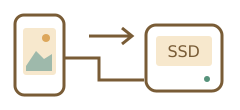 外付けSSD自分でコピー・月額不要
大切な写真は、もう1か所にも複製を。
まず結論
使い方が決まれば、候補は絞れます。
下は選び始める目安です。必要容量と今の契約で、診断の第一候補は変わります。
購入の前に:無料枠や今の契約で足りれば、追加購入は不要です。OneDriveも、Microsoft 365に容量が含まれていないか確認しましょう。
- 01 使う端末iPhone・Android・PC。今の写真アプリと合うか。
- 02 保存の手間自動保存を続けるか、自分でコピーできるか。
- 03 必要な容量今ある写真に、これから増える量も足して考える。
- 04 支払い方月額・年額・買い切りを、使う年数で比べる。
診断の前に、一目比較
保存先は、料金だけでは決まりません。
手軽さ・容量・支払い方を見渡してから、あなたの場合を診断できます。
ここから、あなたの場合を確認
容量と使い方を入力すると、第一候補・理由・購入先まで一緒に分かります。
写真アプリとの相性か、PC連携か、長期費用か。
価格だけで決めず、続けられる使い方を選びましょう。
全体の比較です。診断後は、入力した必要容量を満たす掲載候補に絞り込みます。
← 横にスクロールして比較 →比較軸:使い方・容量・料金・保存の手間
料金データ確認日:2026-09-11(pCloud:2026-09-13)。掲載プランは各社の一部です。無料枠は実際の空きを確認してください。pCloudは米ドル建てで為替・決済手数料により支払額が変わります。最新料金・対応条件は各社で確認を。公式出典・費用の計算条件
同じ「保存」でも、使い方は違います。iCloud写真は端末との同期、ほかのアプリは写真アップロードの設定が必要です。いずれも保存が完了したかを確認してから、端末側を整理してください。
外付けSSDを選ぶ
容量を決めたら、接続と用途で選ぶ。
各容量で3候補を表示。
同じ商品からAmazon・楽天を選べます。
容量が分からなければ、先に必要容量を診断。目安より実際の空き容量が大きい製品を選びます。
500GB以上のSSD候補 3商品
順位ではなく、接続方法や持ち運び方で選べます。
左右の矢印、または横にスワイプして比較 →
500GB広告/PR
 楽天提供の商品画像
BUFFALO
SSD-PUT500U3-BKC
参考 20,680円税込・1台
USB-A直挿し・ケーブル不要
こんな人向けUSB-Aのパソコンで、手元にバックアップ
USB-Aに直挿し・USB 3.2 Gen 1
対応機器・注意・価格の出典
Windows・Mac対応。出荷時はNTFS形式のため、Macで書き込むには再フォーマット等が必要です。USB-Cのみの機器にはそのまま挿せません。iPhoneへの直接接続用としては選ばず、パソコン経由でコピーする方向けです。
USB-Aに直挿し・USB 3.2 Gen 1。保証:1年間
参考価格:楽天ビック(ビックカメラ×楽天)/2026-09-11確認。購入先によって価格・在庫が異なります。
メーカー仕様を見る ↗500GB広告/PR
 楽天提供の商品画像
I-O DATA
SSPS-US500GR/S
参考 26,800円税込・1台
USB-A直挿し・約13g
こんな人向けWindowsパソコンでケーブルを増やさず保存したい方
USB-A / Windows 10・11
対応機器・注意・価格の出典
メーカー動作環境はWindows 10・11(Sモード・ARM版は非対応)。NTFS形式。MacやiPhone直結用としては選ばず、対応するWindows PCで使用してください。
USB-A直挿し・USB 10Gbps(USB 3.2 Gen2)、読込最大500MB/s。保証:1年保証
参考価格:ECカレント/2026-09-12確認。購入先によって価格・在庫が異なります。
メーカー仕様を見る ↗1TB・容量に余裕広告/PR
 楽天提供の商品画像
Samsung
T7 MU-PC1T0T-IT/A
参考 43,980円税込・1台
速度重視・最大1,050MB/秒
こんな人向けパソコン間の持ち運び・写真のバックアップ
USB-C端子・USB 3.2 Gen 2/C–C・C–Aケーブル付属
対応機器・注意・価格の出典
Windows・Macで利用可能。端末やOSによって再フォーマットが必要です。iPhoneはUSB-C搭載機でも対応形式・電源・利用アプリを確認してください。Lightning搭載機では直接つながりません。
USB-C端子・USB 3.2 Gen 2/C–C・C–Aケーブル付属。保証:3年限定保証
参考価格:エクセラー 楽天市場店/2026-09-11確認。購入先によって価格・在庫が異なります。
メーカー仕様を見る ↗大切な写真は別の場所にも複製を。公称容量ではなく、実際の空き容量を確認してください。Amazonのアソシエイトとして、写真保存えらびは適格販売により収入を得ています。
1TB以上のSSD候補 3商品
順位ではなく、接続方法や持ち運び方で選べます。
左右の矢印、または横にスワイプして比較 →
1TB広告/PR
楽天提供の商品画像Samsung
T7 MU-PC1T0T-IT/A
参考 43,980円税込・1台
速度重視・最大1,050MB/秒
こんな人向けパソコン間の持ち運び・写真のバックアップ
USB-C端子・USB 3.2 Gen 2/C–C・C–Aケーブル付属
対応機器・注意・価格の出典
Windows・Macで利用可能。端末やOSによって再フォーマットが必要です。iPhoneはUSB-C搭載機でも対応形式・電源・利用アプリを確認してください。Lightning搭載機では直接つながりません。
USB-C端子・USB 3.2 Gen 2/C–C・C–Aケーブル付属。保証:3年限定保証
参考価格:エクセラー 楽天市場店/2026-09-11確認。購入先によって価格・在庫が異なります。
メーカー仕様を見る ↗1TB広告/PR
 楽天提供の商品画像
I-O DATA
SSPS-US1GR/S
参考 45,739円税込・1台
小型・データ移行アプリ内蔵
こんな人向けWindowsの写真保存とPC間のデータ移行を兼ねたい方
USB-A / Windows 10・11
対応機器・注意・価格の出典
メーカー動作環境はWindows 10・11(Sモード・ARM版は非対応)。NTFS形式。MacやiPhone直結用としては選ばず、対応するWindows PCで使用してください。
USB-A直挿し・USB 10Gbps(USB 3.2 Gen2)、読込最大500MB/s。保証:1年保証
参考価格:ECカレント/2026-09-12確認。購入先によって価格・在庫が異なります。
メーカー仕様を見る ↗1TB広告/PR
 楽天提供の商品画像
SanDisk
SanDisk ポータブルSSD SDSSDE30-1T00-J27
参考 47,784円税込・1台
約40g・軽さを重視
こんな人向けWindows・Macの写真を保存し、軽く持ち歩きたい方
USB-C端子 / 付属ケーブルはUSB-A接続
対応機器・注意・価格の出典
Windows・Mac対応。USB-C接続用ケーブル等は別途必要。販売店はiPhone 15等の動作保証をしていないため、スマホ直結目的で選ばずPC経由で保存してください。
USB 3.2 Gen 2・読出し最大800MB/秒。保証:メーカー3年間限定保証(国内正規品)
参考価格:メーカー公認CEストア/2026-09-12確認。購入先によって価格・在庫が異なります。
メーカー仕様を見る ↗大切な写真は別の場所にも複製を。公称容量ではなく、実際の空き容量を確認してください。Amazonのアソシエイトとして、写真保存えらびは適格販売により収入を得ています。
2TB以上のSSD候補 3商品
順位ではなく、接続方法や持ち運び方で選べます。
左右の矢印、または横にスワイプして比較 →
2TB広告/PR
 楽天提供の商品画像
SanDisk
SanDisk ポータブルSSD SDSSDE30-2T00-J27
参考 59,800円税込・1台
約40g・軽さを重視
こんな人向けWindows・Macの写真を保存し、軽く持ち歩きたい方
USB-C端子 / 付属ケーブルはUSB-A接続
対応機器・注意・価格の出典
Windows・Mac対応。USB-C接続用ケーブル等は別途必要。販売店はiPhone 15等の動作保証をしていないため、スマホ直結目的で選ばずPC経由で保存してください。参考価格は2026年9月30日までの期間限定価格です。
USB 3.2 Gen 2・読出し最大800MB/秒。保証:メーカー3年間限定保証(国内正規品)
参考価格:メーカー公認CEストア/2026-09-12確認。購入先によって価格・在庫が異なります。
メーカー仕様を見る ↗2TB広告/PR
 楽天提供の商品画像
Samsung
T7 MU-PC2T0T-IT/A
参考 72,190円税込・1台
速度重視・最大1,050MB/秒
こんな人向け動画が多い方のバックアップ・持ち運び
USB-C端子・USB 3.2 Gen 2/C–C・C–Aケーブル付属
対応機器・注意・価格の出典
接続条件は1TBモデルと同じです。1TBでは足りない場合の候補です。実際に使える容量は公称2TBより少ないため、必要量が2TBに近い場合はこのモデルを選ばず、さらに大きい容量を確認してください。
USB-C端子・USB 3.2 Gen 2/C–C・C–Aケーブル付属。保証:3年限定保証
参考価格:エクセラー 楽天市場店/2026-09-11確認。購入先によって価格・在庫が異なります。
メーカー仕様を見る ↗2TB広告/PR
 楽天提供の商品画像
I-O DATA
SSPS-US2GRB
参考 94,849円税込・1台
ケーブル不要の2TBスティック
こんな人向けUSB-AのPCで、動画もまとめて持ち運びたい方
USB-A / Windows・Mac
対応機器・注意・価格の出典
Windows・Mac対応。NTFS形式のためMacは初期化等の確認が必要。USB-Cのみの端末には直接挿せません。iPhone直結用には選ばず、PC経由でコピーしてください。
USB-A直挿し・USB 10Gbps(USB 3.2 Gen2)、読込最大500MB/s。保証:1年保証
参考価格:ワンズマート楽天市場店/2026-09-12確認。購入先によって価格・在庫が異なります。
メーカー仕様を見る ↗大切な写真は別の場所にも複製を。公称容量ではなく、実際の空き容量を確認してください。Amazonのアソシエイトとして、写真保存えらびは適格販売により収入を得ています。
今回の必要容量を満たすSSD単体は掲載していません。診断結果の大容量向け案内を確認してください。
保存先ページで全容量のSSDを比べる →
よくある疑問
スマホの容量不足は、クラウドの契約だけで解消しますか?
契約するだけでは解消しません。スマホ本体とネットの保存枠は別です。写真が保存済みか確かめてから、使っているアプリの容量を節約する設定を確認してください。
無料と出たら、有料サービスを買わなくてよいですか?
実際の空き容量が足りれば追加購入は不要です。写真以外のメールや端末バックアップも同じ保存枠を使うことがあります。
このサイトで写真を預かったり、商品の実測をしていますか?
写真を預かるサービスではありません。診断はブラウザ内で計算します。商品選定は公式仕様・販売情報をもとにしており、購入して行う速度測定や独自の性能評価は実施していません。
比較の基準と情報について
容量が足りることを先に確認し、端末・保存の手間・支払い方で候補を整理しています。報酬額で診断の順位は変えません。SSDは参考価格・接続・用途を比較し、性能ランキングにはしていません。
ページ更新:2026-09-13 / クラウド料金データ: / SSD参考価格:2026-09-11〜12。料金・在庫・条件は変動します。公式出典と計算条件・運営者・お問い合わせ
広告/PR pCloud・Amazon・楽天の紹介リンクを含みます。Amazonのアソシエイトとして、写真保存えらびは適格販売により収入を得ています。広告・プライバシー方針