
iCloud+
iPhoneの写真アプリで、そのまま保存したい
50GB / 200GB / 2TB無料枠から確認
- 端末・自動保存
- iPhone・Mac中心。iCloud写真を有効にして同期。
- 向いている人
- iPhoneの写真アプリで、そのまま保存したい人。iPhoneで写真を同期したい人向け。端末のバックアップなどと容量を共有。
- 購入前の確認
- 写真の削除も同期。端末バックアップと容量を共有。

まず結論
どちらも「保存したつもり」で終えず、写真が開けることと、もう1か所の複製を確認します。
| 保存先 | 向いている使い方 | 無料枠/掲載容量 | 支払い | 気をつけること |
|---|---|---|---|---|
| iCloud+ | iPhoneの写真アプリ中心 | 50GB〜2TB無料5GB | 月払い | 削除も同期する |
 Google One Google One | Google フォト・Android中心 | 100GB・2TB無料15GB | 月・年払い | Gmail等と容量を共有 |
 OneDrive OneDrive | Windows・Microsoft 365中心 | Personal 1TB無料5GB | 年契約等 | まず既存契約を確認 |
 pCloud pCloud | 長期利用・月額を避けたい | 500GB・2TB無料枠は要確認 | 月・年・買い切り | 買い切りも継続保証なし |
| 外付けSSD | 自分でコピーして管理 | 500GB〜2TB無料枠なし | 機器購入 | 故障に備え複製する |
容量・料金・端末を並べて比較
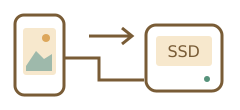
自作の保存イメージを使用しています。公式ロゴ・実機検証ではありません。
| サービス/向いている人 | 無料枠・掲載容量 | 参考料金 | 端末・写真の自動保存 | 確認すること/購入先 |
|---|---|---|---|---|
| iCloud+iPhoneの写真アプリで、そのまま保存したい | 無料 5GB 50GB 200GB 2TB | 50GB 180円/月 200GB 540円/月 2TB 1,800円/月 | iPhone・Mac中心 iCloud写真を有効にして同期 設定・OS・機種により使える機能が異なります。 | 写真の削除も同期。端末バックアップと容量を共有。 iCloud公式を見る ↗ |
| Google OneGoogle フォトを使い続けたい | 無料 15GB 100GB 2TB | 100GB 290円/月年払い 2,900円 2TB 1,450円/月年払い 14,500円 | Android・iPhone/PCはブラウザ Google フォトのバックアップを設定 設定・OS・機種により使える機能が異なります。 | Gmail・Google ドライブと同じ容量を使用。 Google One公式を見る ↗ |
| OneDriveWindowsと写真を共有し、Officeも使いたい | 無料 5GB 1TB Personalの1人分。Familyの合計容量と区別。 | 購入先で価格を確認Microsoft 365 Personal・1人用/1年 | Windows・Mac・iPhone・Android OneDriveアプリのカメラアップロードを設定 設定・OS・機種により使える機能が異なります。 | Personalは1人1TB。契約済みなら追加購入の前に容量確認。 まず、使える容量を確認 ↗広告/PRAmazonでOneDriveを見る ↗ |
| pCloud数年以上使い、毎月の支払いを避けたい | 無料枠はアカウントで確認 500GB 2TB | 500GB US$219/買い切り年払い US$49.99 2TB US$499/買い切り年払い US$99.99 | Windows・Mac・iPhone・Android アプリの自動アップロードを設定 設定・OS・機種により使える機能が異なります。 | 買い切りはサービスの永続保証ではありません。 広告/PRpCloud公式で料金を見る ↗ |
料金データ確認日:2026-09-11(pCloud:2026-09-13)。掲載プランは各社の一部です。無料枠は実際の空きを確認してください。pCloudは米ドル建てで為替・決済手数料により支払額が変わります。最新料金・対応条件は各社で確認を。公式出典・費用の計算条件
iPhoneの写真アプリで、そのまま保存したい
Google フォトを使い続けたい
Windowsと写真を共有し、Officeも使いたい
数年以上使い、毎月の支払いを避けたい
画像・端子・価格で商品を選ぶ
掲載順は順位ではありません。接続先と型番を確認して、同じ商品から購入先を選べます。
リンク元の容量以上を表示しています。すべての容量を見る
掲載SSD単体では必要容量を満たせません。複数ドライブ等と別の場所への複製を検討してください。
順位ではなく、接続方法や持ち運び方で選べます。
左右の矢印、または横にスワイプして比較

BUFFALO
参考 20,680円税込・1台
USB-A直挿し・ケーブル不要
こんな人向けUSB-Aのパソコンで、手元にバックアップ
USB-Aに直挿し・USB 3.2 Gen 1
Windows・Mac対応。出荷時はNTFS形式のため、Macで書き込むには再フォーマット等が必要です。USB-Cのみの機器にはそのまま挿せません。iPhoneへの直接接続用としては選ばず、パソコン経由でコピーする方向けです。
USB-Aに直挿し・USB 3.2 Gen 1。保証:1年間
参考価格:楽天ビック(ビックカメラ×楽天)/2026-09-11確認。購入先によって価格・在庫が異なります。
メーカー仕様を見る ↗
I-O DATA
参考 26,800円税込・1台
USB-A直挿し・約13g
こんな人向けWindowsパソコンでケーブルを増やさず保存したい方
USB-A / Windows 10・11
メーカー動作環境はWindows 10・11(Sモード・ARM版は非対応)。NTFS形式。MacやiPhone直結用としては選ばず、対応するWindows PCで使用してください。
USB-A直挿し・USB 10Gbps(USB 3.2 Gen2)、読込最大500MB/s。保証:1年保証
参考価格:ECカレント/2026-09-12確認。購入先によって価格・在庫が異なります。
メーカー仕様を見る ↗
Samsung
参考 43,980円税込・1台
速度重視・最大1,050MB/秒
こんな人向けパソコン間の持ち運び・写真のバックアップ
USB-C端子・USB 3.2 Gen 2/C–C・C–Aケーブル付属
Windows・Macで利用可能。端末やOSによって再フォーマットが必要です。iPhoneはUSB-C搭載機でも対応形式・電源・利用アプリを確認してください。Lightning搭載機では直接つながりません。
USB-C端子・USB 3.2 Gen 2/C–C・C–Aケーブル付属。保証:3年限定保証
参考価格:エクセラー 楽天市場店/2026-09-11確認。購入先によって価格・在庫が異なります。
メーカー仕様を見る ↗大切な写真は別の場所にも複製を。公称容量ではなく、実際の空き容量を確認してください。Amazonのアソシエイトとして、写真保存えらびは適格販売により収入を得ています。
順位ではなく、接続方法や持ち運び方で選べます。
左右の矢印、または横にスワイプして比較
Samsung
参考 43,980円税込・1台
速度重視・最大1,050MB/秒
こんな人向けパソコン間の持ち運び・写真のバックアップ
USB-C端子・USB 3.2 Gen 2/C–C・C–Aケーブル付属
Windows・Macで利用可能。端末やOSによって再フォーマットが必要です。iPhoneはUSB-C搭載機でも対応形式・電源・利用アプリを確認してください。Lightning搭載機では直接つながりません。
USB-C端子・USB 3.2 Gen 2/C–C・C–Aケーブル付属。保証:3年限定保証
参考価格:エクセラー 楽天市場店/2026-09-11確認。購入先によって価格・在庫が異なります。
メーカー仕様を見る ↗
I-O DATA
参考 45,739円税込・1台
小型・データ移行アプリ内蔵
こんな人向けWindowsの写真保存とPC間のデータ移行を兼ねたい方
USB-A / Windows 10・11
メーカー動作環境はWindows 10・11(Sモード・ARM版は非対応)。NTFS形式。MacやiPhone直結用としては選ばず、対応するWindows PCで使用してください。
USB-A直挿し・USB 10Gbps(USB 3.2 Gen2)、読込最大500MB/s。保証:1年保証
参考価格:ECカレント/2026-09-12確認。購入先によって価格・在庫が異なります。
メーカー仕様を見る ↗
SanDisk
参考 47,784円税込・1台
約40g・軽さを重視
こんな人向けWindows・Macの写真を保存し、軽く持ち歩きたい方
USB-C端子 / 付属ケーブルはUSB-A接続
Windows・Mac対応。USB-C接続用ケーブル等は別途必要。販売店はiPhone 15等の動作保証をしていないため、スマホ直結目的で選ばずPC経由で保存してください。
USB 3.2 Gen 2・読出し最大800MB/秒。保証:メーカー3年間限定保証(国内正規品)
参考価格:メーカー公認CEストア/2026-09-12確認。購入先によって価格・在庫が異なります。
メーカー仕様を見る ↗大切な写真は別の場所にも複製を。公称容量ではなく、実際の空き容量を確認してください。Amazonのアソシエイトとして、写真保存えらびは適格販売により収入を得ています。
順位ではなく、接続方法や持ち運び方で選べます。
左右の矢印、または横にスワイプして比較

SanDisk
参考 59,800円税込・1台
約40g・軽さを重視
こんな人向けWindows・Macの写真を保存し、軽く持ち歩きたい方
USB-C端子 / 付属ケーブルはUSB-A接続
Windows・Mac対応。USB-C接続用ケーブル等は別途必要。販売店はiPhone 15等の動作保証をしていないため、スマホ直結目的で選ばずPC経由で保存してください。参考価格は2026年9月30日までの期間限定価格です。
USB 3.2 Gen 2・読出し最大800MB/秒。保証:メーカー3年間限定保証(国内正規品)
参考価格:メーカー公認CEストア/2026-09-12確認。購入先によって価格・在庫が異なります。
メーカー仕様を見る ↗
Samsung
参考 72,190円税込・1台
速度重視・最大1,050MB/秒
こんな人向け動画が多い方のバックアップ・持ち運び
USB-C端子・USB 3.2 Gen 2/C–C・C–Aケーブル付属
接続条件は1TBモデルと同じです。1TBでは足りない場合の候補です。実際に使える容量は公称2TBより少ないため、必要量が2TBに近い場合はこのモデルを選ばず、さらに大きい容量を確認してください。
USB-C端子・USB 3.2 Gen 2/C–C・C–Aケーブル付属。保証:3年限定保証
参考価格:エクセラー 楽天市場店/2026-09-11確認。購入先によって価格・在庫が異なります。
メーカー仕様を見る ↗
I-O DATA
参考 94,849円税込・1台
ケーブル不要の2TBスティック
こんな人向けUSB-AのPCで、動画もまとめて持ち運びたい方
USB-A / Windows・Mac
Windows・Mac対応。NTFS形式のためMacは初期化等の確認が必要。USB-Cのみの端末には直接挿せません。iPhone直結用には選ばず、PC経由でコピーしてください。
USB-A直挿し・USB 10Gbps(USB 3.2 Gen2)、読込最大500MB/s。保証:1年保証
参考価格:ワンズマート楽天市場店/2026-09-12確認。購入先によって価格・在庫が異なります。
メーカー仕様を見る ↗大切な写真は別の場所にも複製を。公称容量ではなく、実際の空き容量を確認してください。Amazonのアソシエイトとして、写真保存えらびは適格販売により収入を得ています。